Настройка задач и напоминаний для сотрудников
Частые вопросы
Заголовок раздела «Частые вопросы»Как привязать задачу к клиенту?
-
Перейдите в карточку клиента
-
Нажмите на иконку задачи в верхнем правом углу
Проверка: в разделе задач имя клиента будет выделено синим цветом и кликабельно
Как привязать задачу к заказу?
-
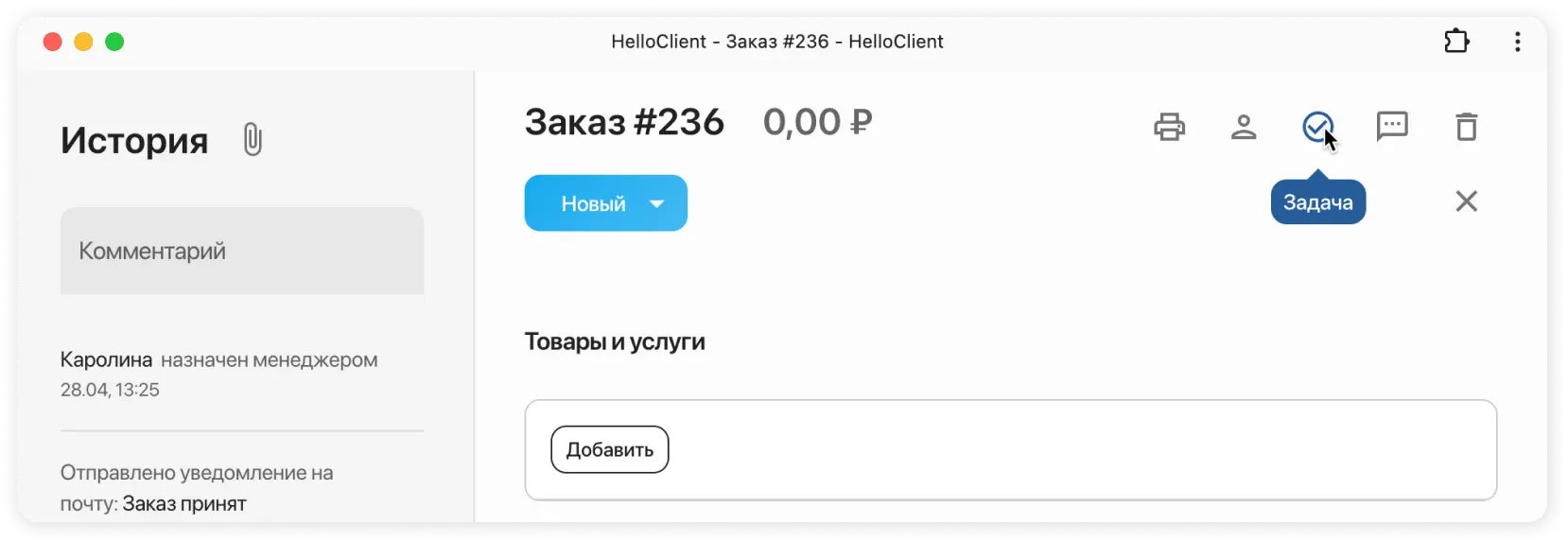
Откройте карточку заказа
-
Нажмите на иконку задачи в верхнем правом углу
Проверка: в разделе задач номер заказа будет выделен синим цветом и кликабелен
Как привязать задачу к товару со склада?
-
Откройте карточку товара в разделе Склад
-
Нажмите на иконку задачи в верхнем правом углу
Проверка: в разделе задач название товара будет выделено синим цветом и кликабельно
Задачи — это модуль, который помогает:
- планировать работу сотрудников;
- ставить напоминания себе и сотрудникам;
- не забывать о важных звонках, делах и действиях.
Вы можете планировать задачи на день, неделю и другой срок с привязкой к клиенту, заказу или товару на складе.
Вся информация по задаче будет храниться прямо в карточке нужного объекта.
Как добавить задачу
Заголовок раздела «Как добавить задачу»- Откройте карточку клиента, заказа или товара.
- Нажмите кнопку «Добавить задачу».
- Укажите описание задачи, срок выполнения и исполнителя.
- Сохраните задачу.
Где отображаются задачи
Заголовок раздела «Где отображаются задачи»После создания задача будет видна:
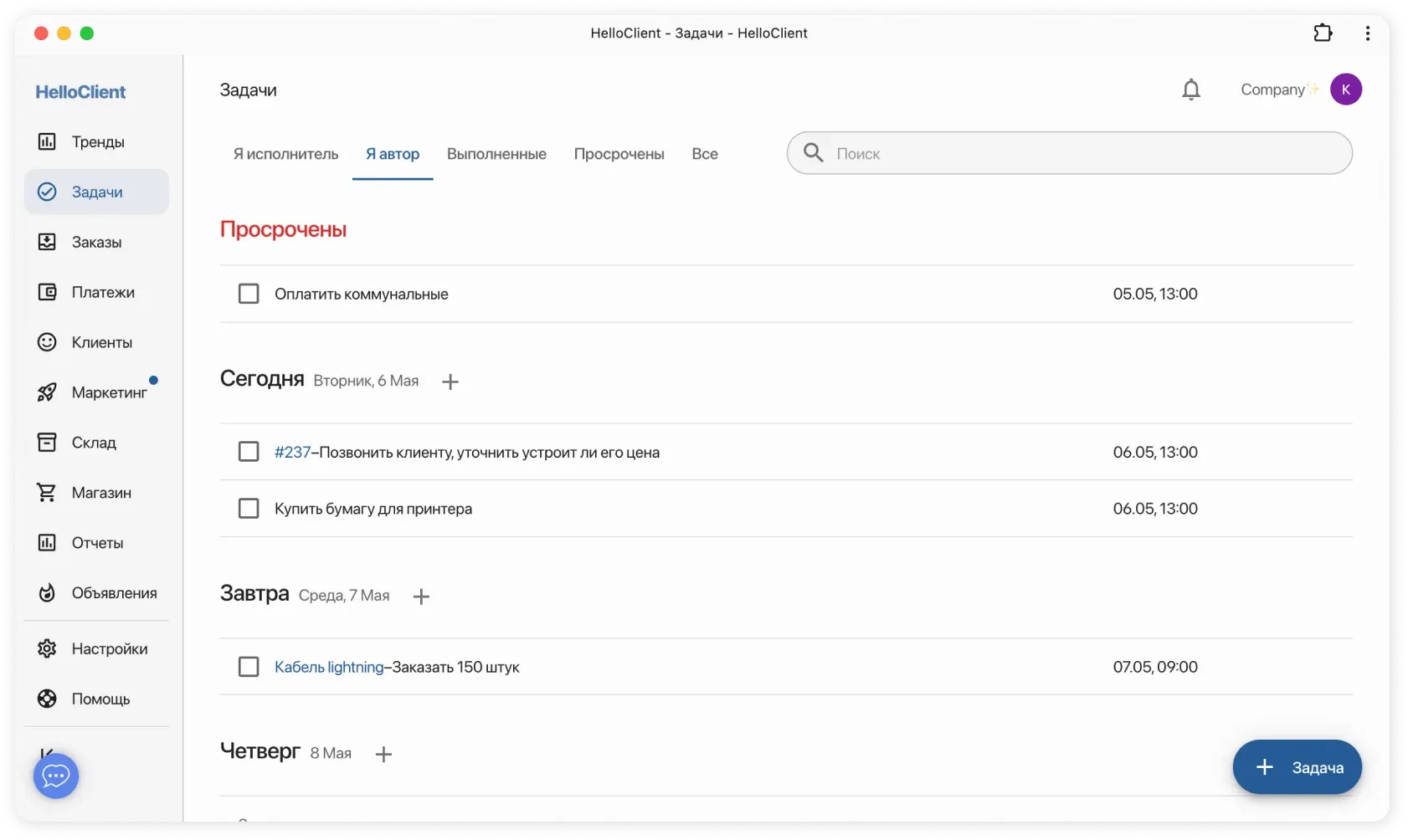
- в общем списке задач;
- в карточке клиента, заказа или товара, к которому она привязана.
Это позволяет быстро находить задачи и понимать, к чему они относятся.
Как узнать, кто создал задачу
Заголовок раздела «Как узнать, кто создал задачу»Чтобы посмотреть автора задачи:
- Перейдите в раздел «Задачи».
- Откройте вкладку «Все».
- Найдите столбец «Менеджер» — в нём указано имя сотрудника, создавшего задачу.
Уведомления о задачах
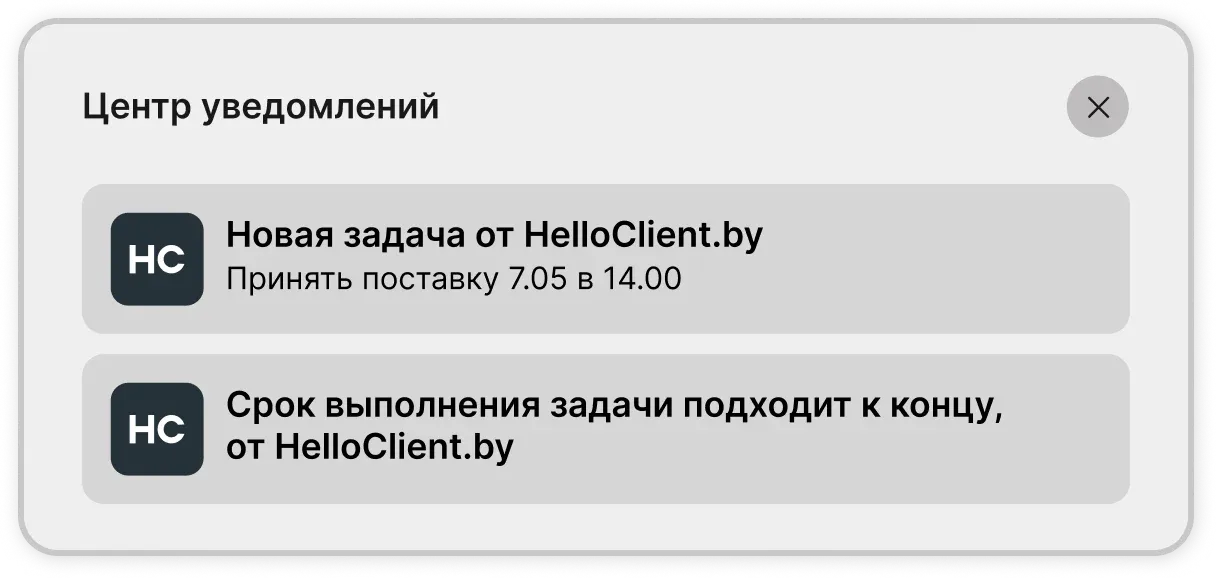
Заголовок раздела «Уведомления о задачах»Если у сотрудника включены уведомления, система автоматически оповестит о новой задаче или о приближении срока выполнения.
Настройка уведомлений для сотрудников