Начисление зарплаты из заказа
В карточке заказа есть возможность вручную начислять зарплату сотрудникам, отслеживать данные начисления, а также выставлять штрафы.
Раздел «Зарплата» в карточке заказа
Заголовок раздела «Раздел «Зарплата» в карточке заказа»В карточке заказа, в разделе «Зарплата», отображаются показатели:
- Моя зарплата — показывает пользователю только его текущую зарплату по заказу с учетом штрафов (при наличии);
- Начислено по заказу — показывает общую зарплату всех сотрудников по заказу без учета штрафов.
- Удержано по заказу — показывает пользователю общую сумму штрафов по заказу.
- Итого по заказу — показывает общую сумму зарплаты всех сотрудников по заказу с учетом всех начислений и штрафов.
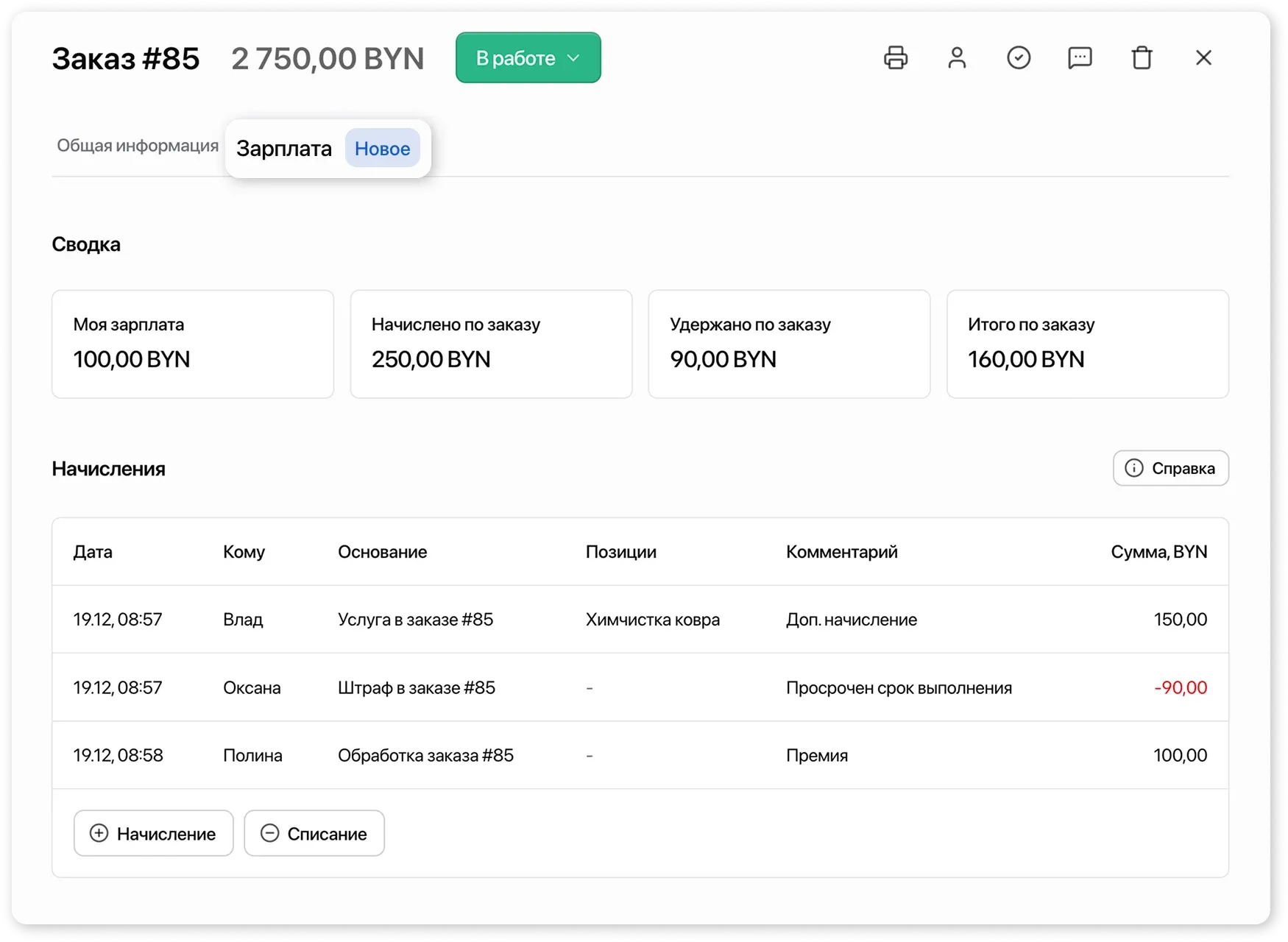
Таблица «Начисления»
Заголовок раздела «Таблица «Начисления»»Содержит информацию по системным и ручным начислениям в заказе.
Ручные начисления отображаются в таблице сразу после создания.
Системные начисления попадают в таблицу после перевода заказа в статус, при котором начисляется зарплата.
Показатели:
- дата начисления;
- кому — сотрудник, которому произведено начисление;
- основание (штраф, за товар, за услугу, за обработку заказа);
- позиции — наименование товара или услуги;
- комментарий — информация, которая указывалась при создании начисления;
- сумма начисления.
Если заказ закрывается с отрицательной суммой зарплаты сотрудника, то этот минус вычитается из общей зарплаты сотрудника за период.
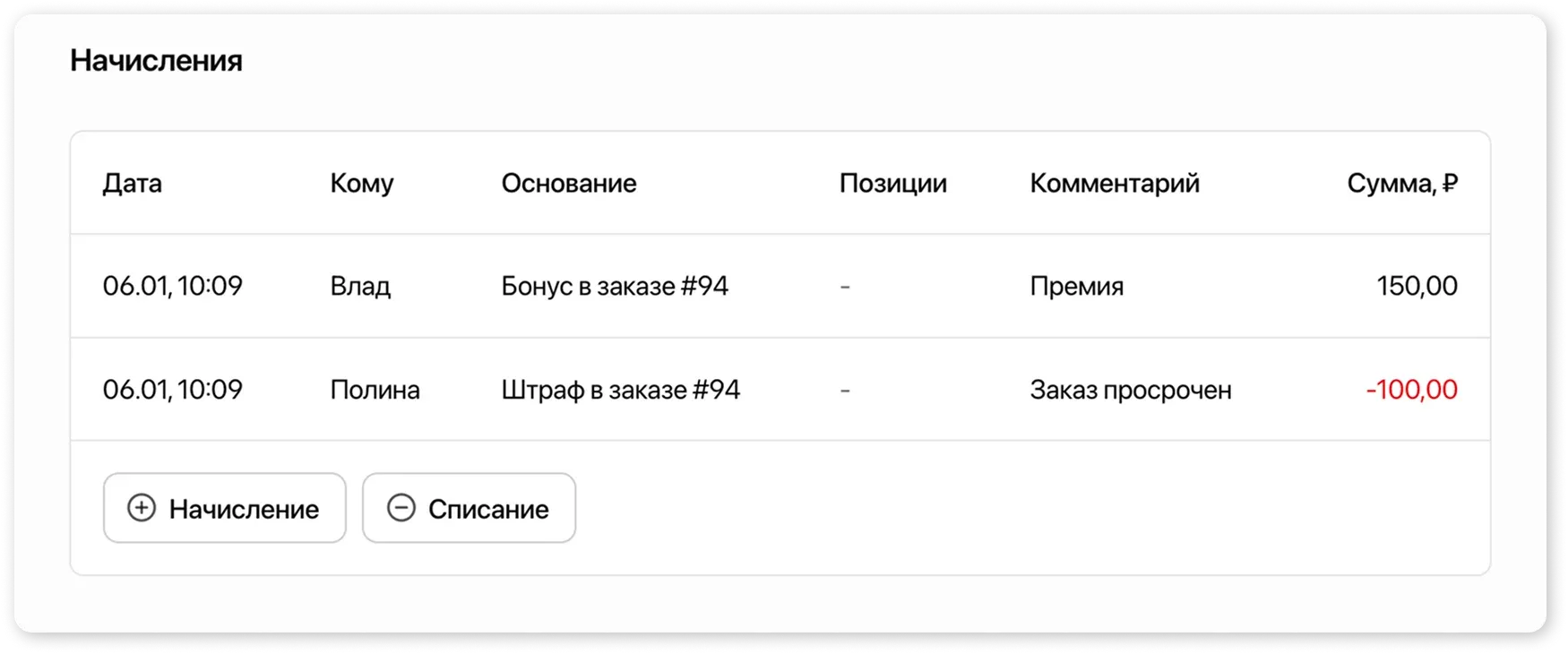
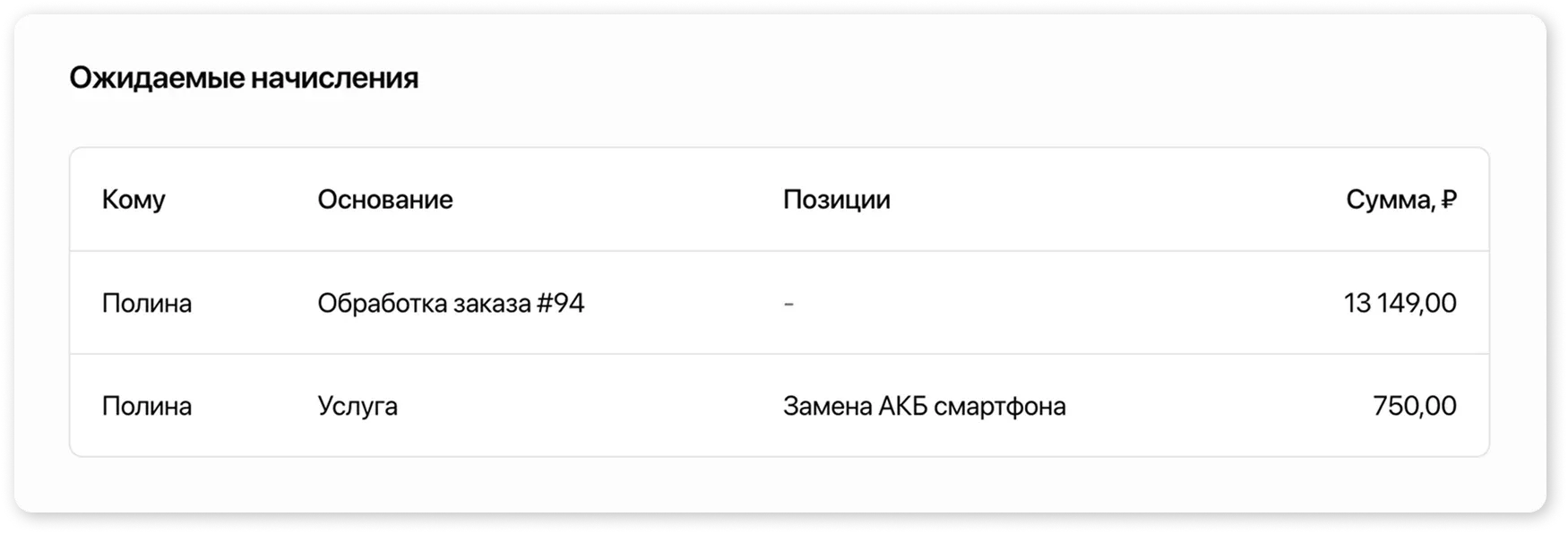
Таблица «Ожидаемые начисления»
Заголовок раздела «Таблица «Ожидаемые начисления»»Содержит информацию по начислениям, которые ожидаются после установки статуса, начисляющего зарплату:
- %, настроенные в карточке сотрудника;
- % или фиксированная сумма вознаграждения из карточки услуги.
Показатели:
- кому — сотрудник, которому произведено начисление;
- основание — за что начисляется сумма: услуга, товар, обработка заказа;
- позиции — наименование товара или услуги;
- сумма начисления.
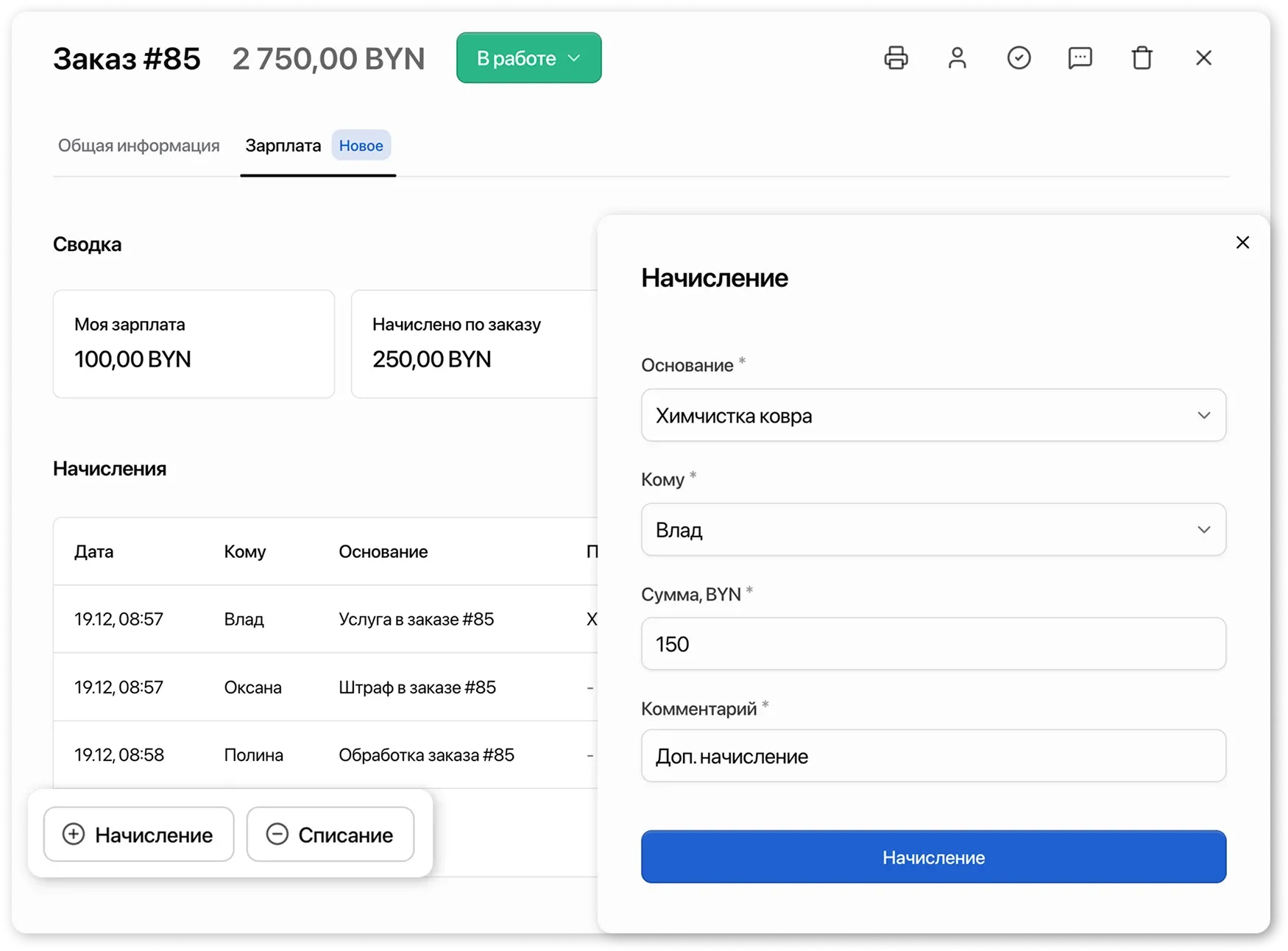
Как начислить сотруднику зарплату в карточке заказа
Заголовок раздела «Как начислить сотруднику зарплату в карточке заказа»- Откройте заказ и перейдите на вкладку «Зарплата»
- Нажмите «+ Начисление»
- Укажите:
- основание для платежа:
- бонус
- за товар в заказе — начисление с привязкой к товару в заказе
- за услугу в заказе — начисление с привязкой к услуге в заказе
- за обработку заказа
- сотрудника, которому необходимо начислить зарплату
- сумму начисления
- комментарий — описание начисления
- Нажмите «Сохранить»
Чтобы добавить штраф необходимо нажать кнопку «- Списание».
После сохранения все начисления и штрафы отобразятся в таблице «Начисления», а так же в отчетах:
- Отчет по зарплате сотрудника
- Отчет “Прибыль по заказам”. В колонке “зарплата” учитываются все начисления и списания по сотруднику.
В случае, если ручное начисление дублирует системное, например:
Сотрудник Иван установлен исполнителем на услугу. В карточке услуги установлено вознаграждение исполнителю — 150 руб Исполнителю вручную начислено за эту же услугу — 200 руб
Системное начисление в размере 150 руб будет отменено, и сотруднику начисляется ручное — 200 руб.
Как удалить начисление
Заголовок раздела «Как удалить начисление»Процесс удаления начислений зависит от статуса заказа.
В открытом заказе
Заголовок раздела «В открытом заказе»Когда заказ находится в активном статусе, начисления можно удалять напрямую:
- Откройте карточку начисления в заказе и удалите его
- После удаления начисление пропадает из отчёта по зарплате
- Сотруднику начислится только системное начисление из карточки сотрудника или услуги (при наличии)
В закрытом заказе
Заголовок раздела «В закрытом заказе»Если заказ уже закрыт:
- Начисление можно удалить только из отчёта
- При удалении оно также исключается из начислений в карточке заказа, отчета по зарплате и не участвует в расчете прибыли