Разрешение уведомлений в Chrome
Если уведомления от HelloClient заблокированы в Chrome, разрешите их для сайта в настройках браузера.
Как разрешить уведомления в Chrome
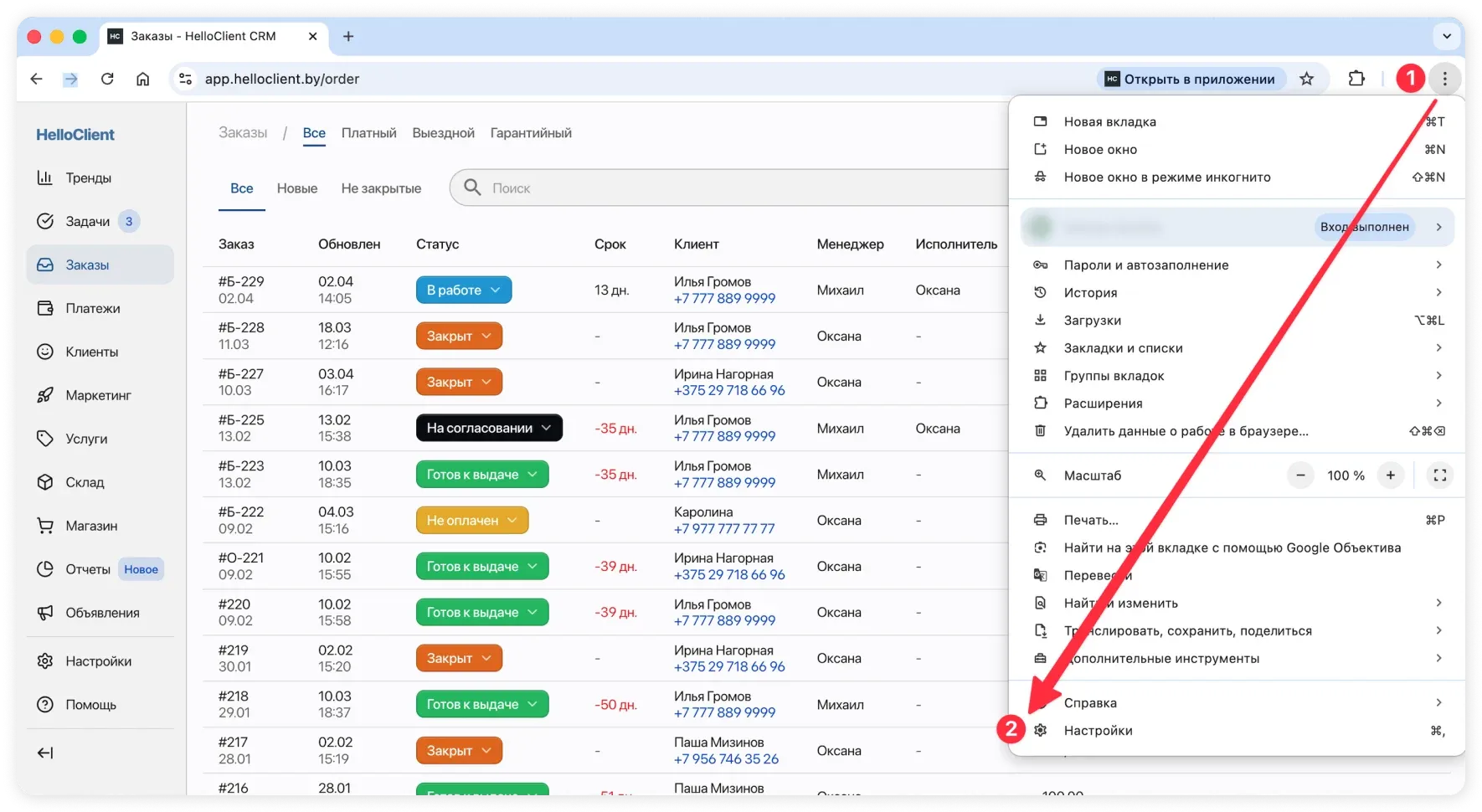
Заголовок раздела «Как разрешить уведомления в Chrome»- Откройте Google Chrome
- Нажмите ⋮ в правом верхнем углу
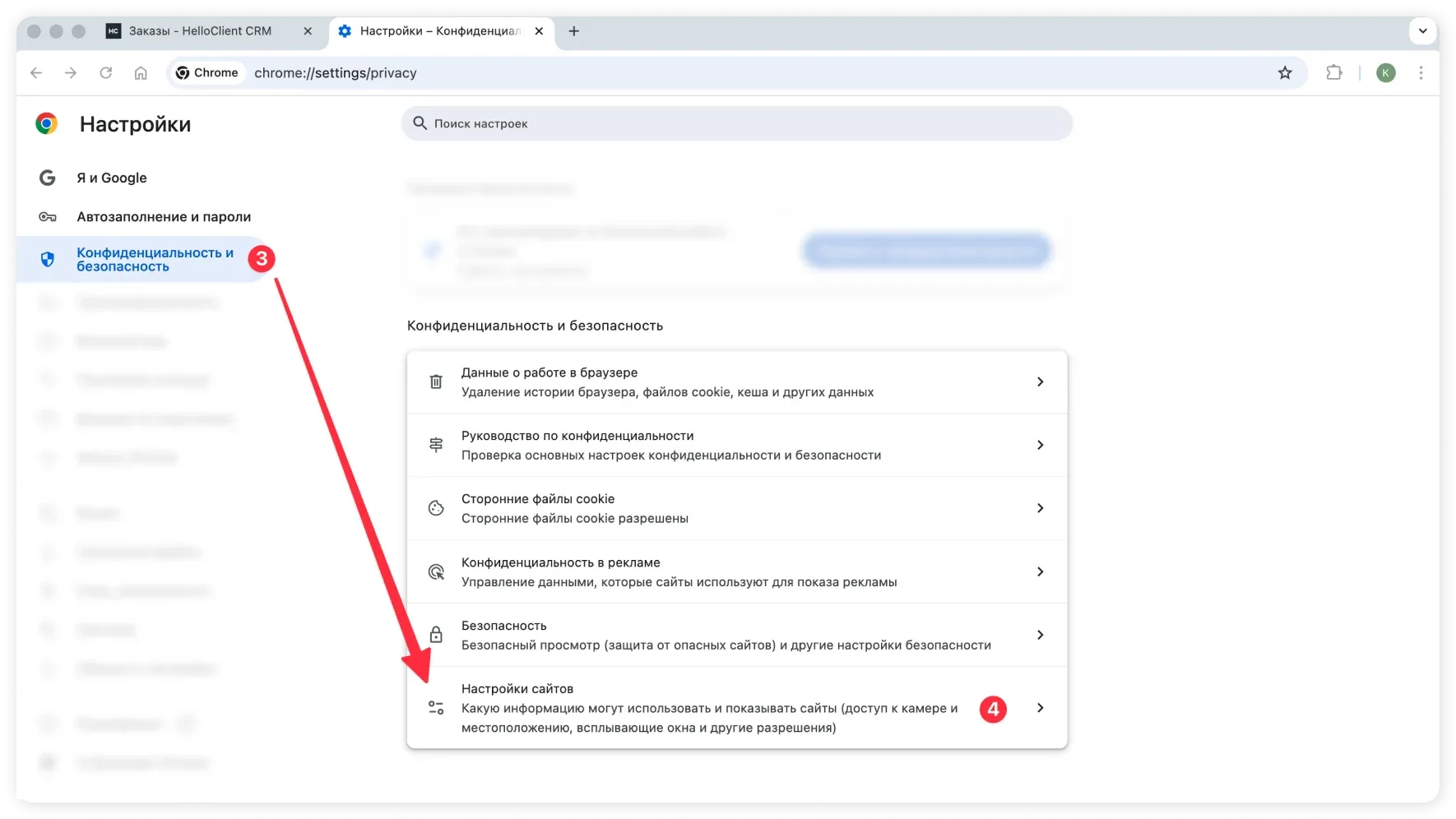
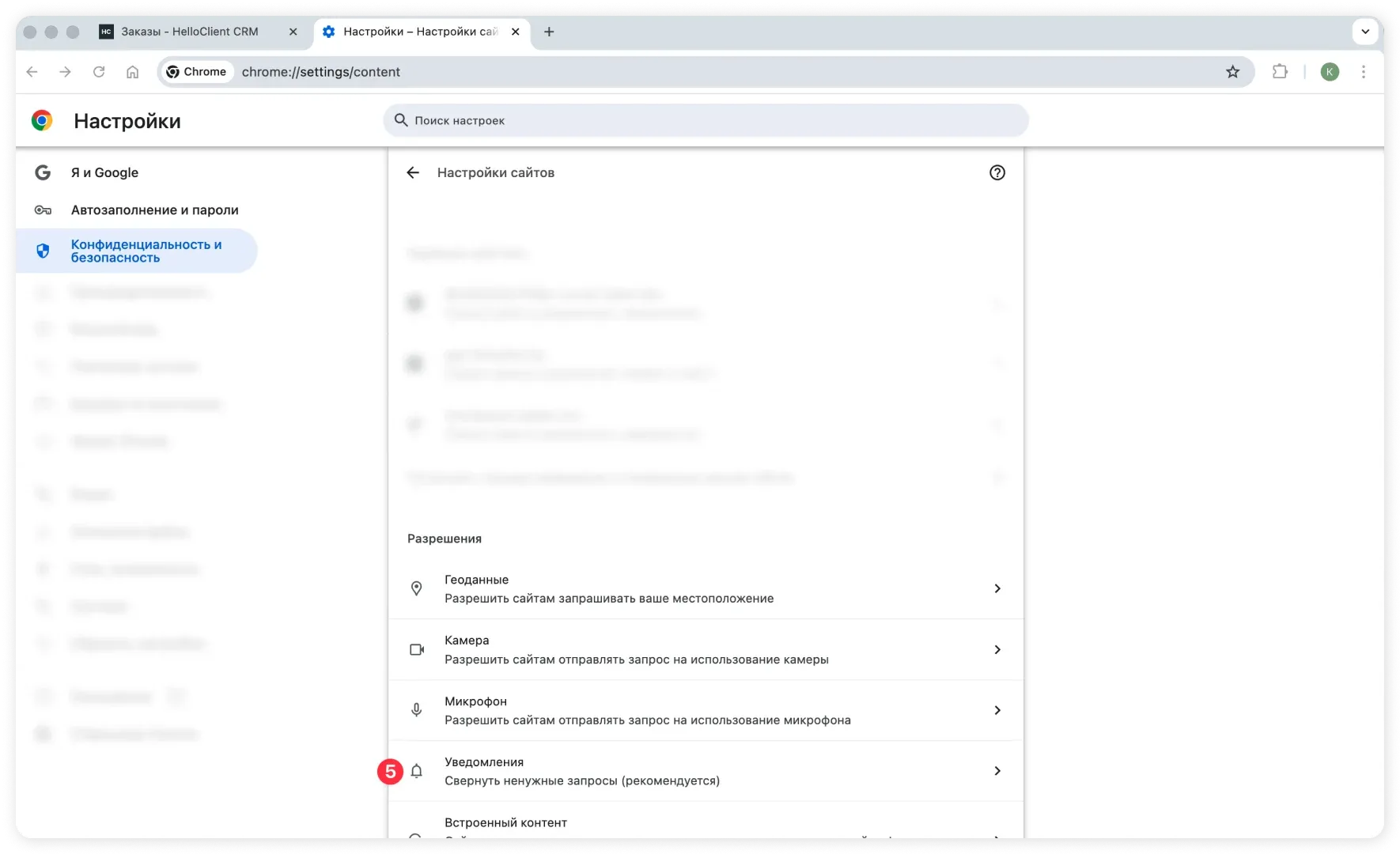
- Перейдите в Настройки
- Откройте Конфиденциальность и безопасность
- Нажмите Настройки сайтов
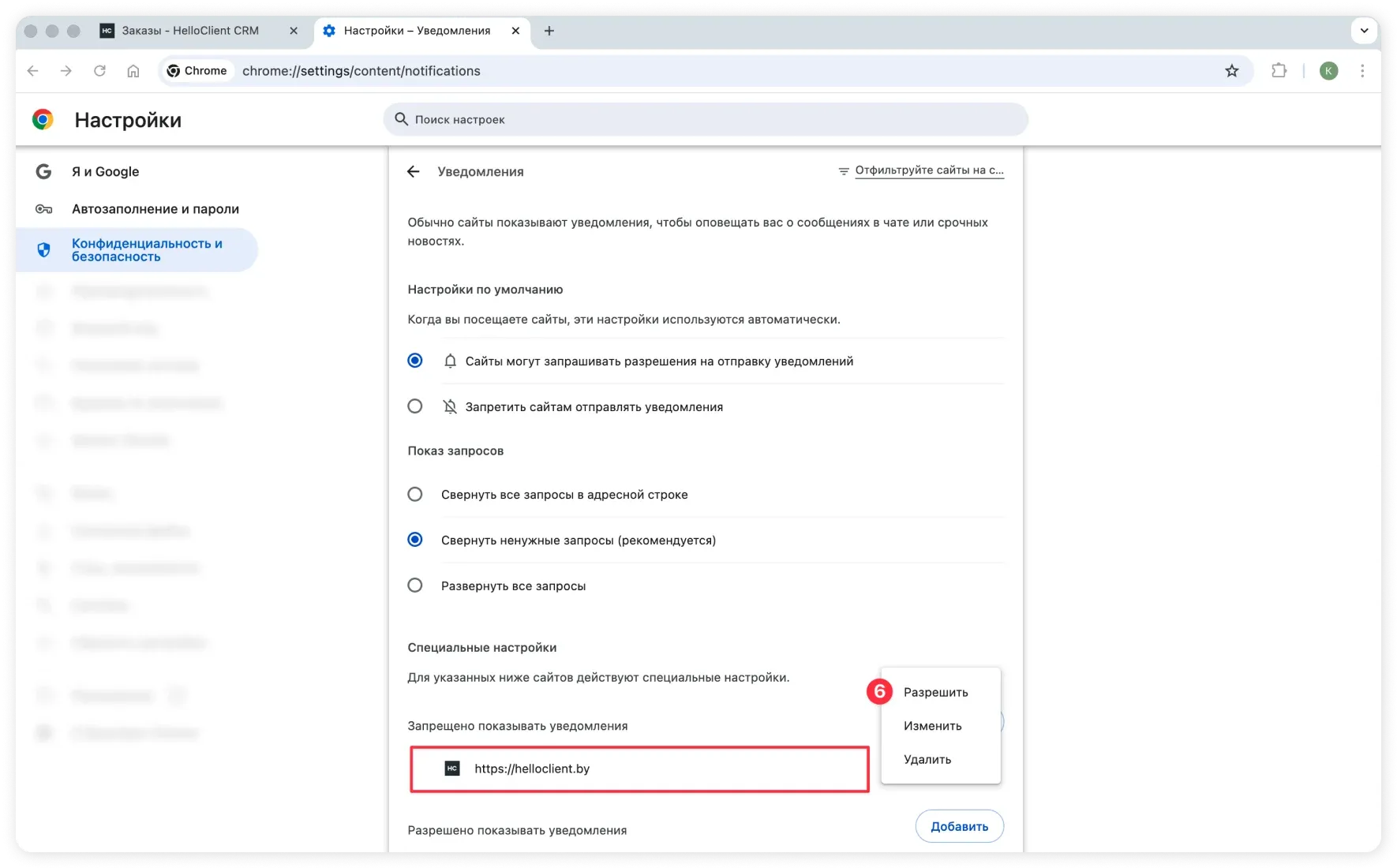
- Откройте Уведомления
- Найдите сайт HelloClient
- Установите для него Разрешить
Альтернативный способ
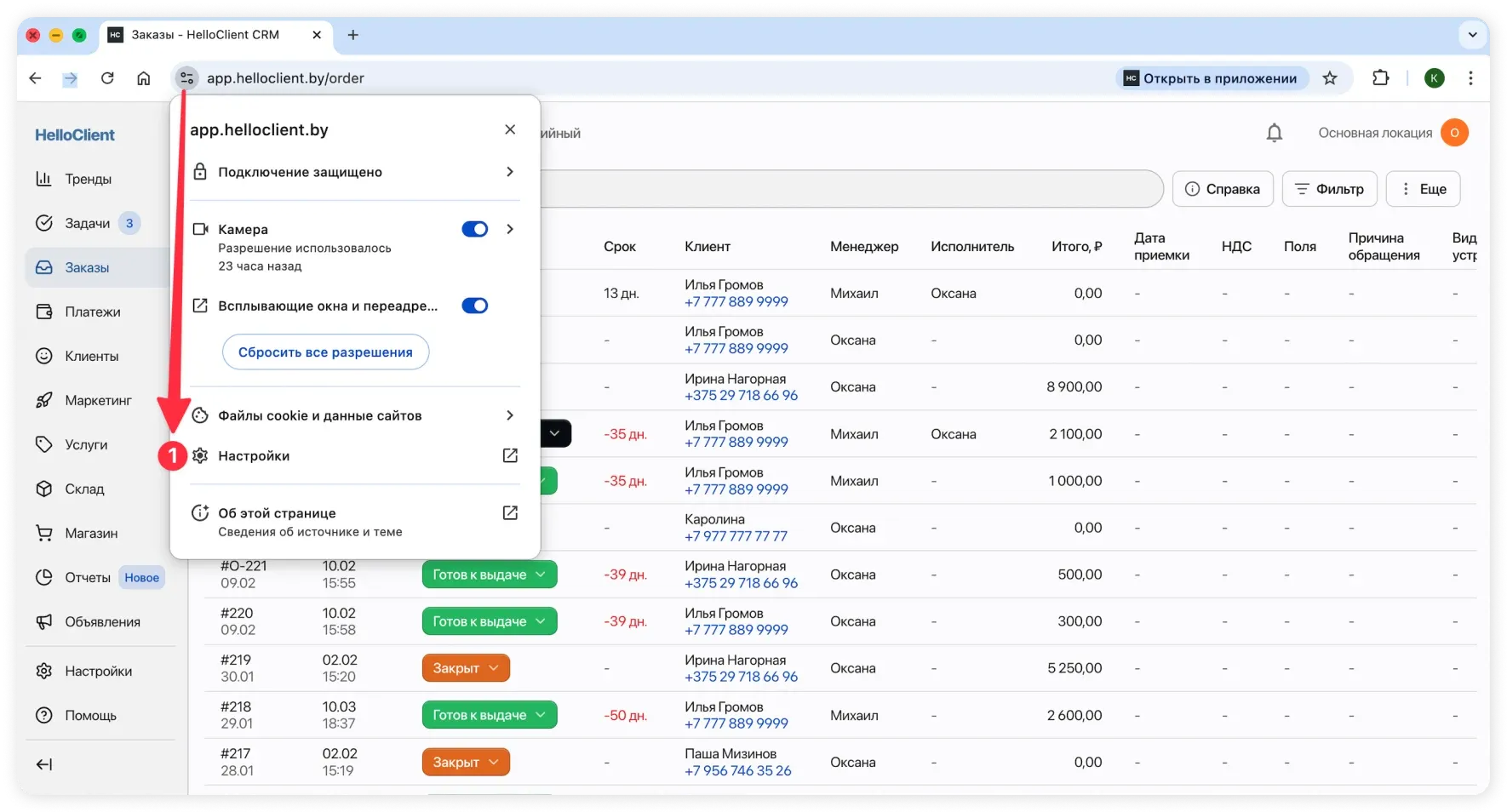
Заголовок раздела «Альтернативный способ»- Откройте сайт HelloClient
- Нажмите на значок слева от адреса сайта
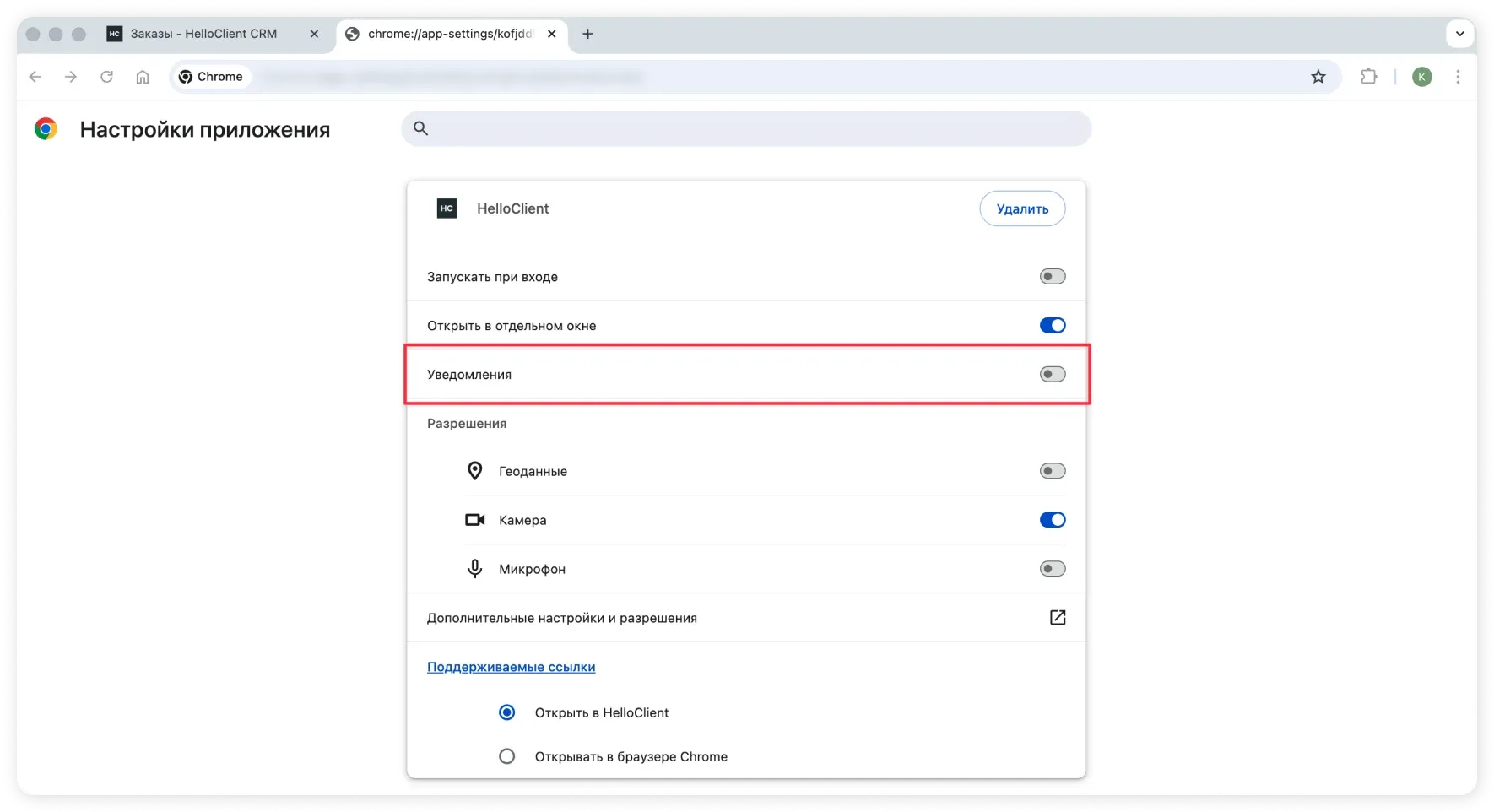
- В открывшейся панели перейдите в настройки
- Включите уведомления для сайта
Если уведомления все равно не приходят
Заголовок раздела «Если уведомления все равно не приходят»Проверьте, не отключены ли уведомления для сайта на уровне операционной системы.
Для Windows:
Заголовок раздела «Для Windows:»- Откройте Пуск
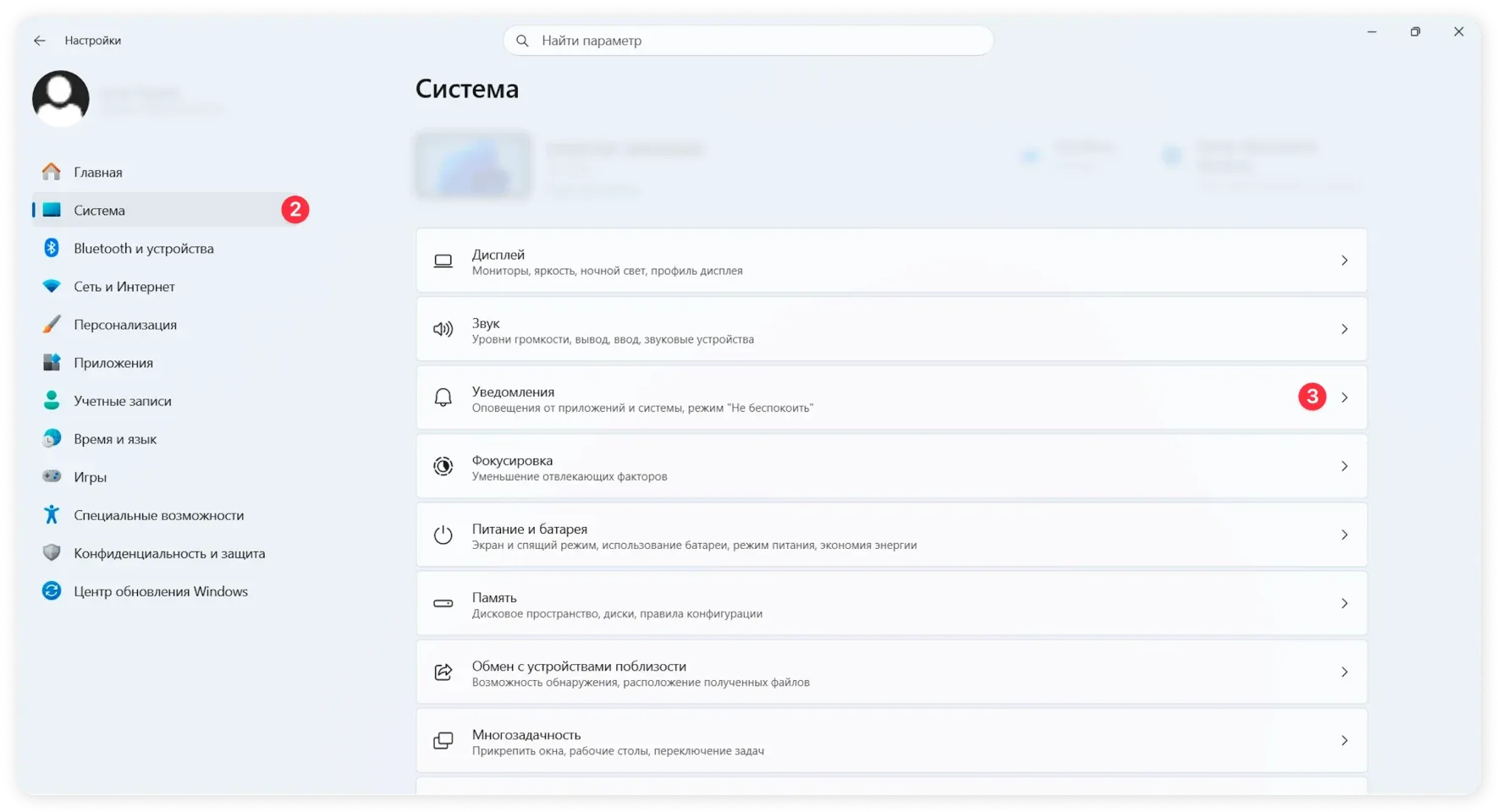
- Перейдите в раздел Настройки
- Откройте раздел Система
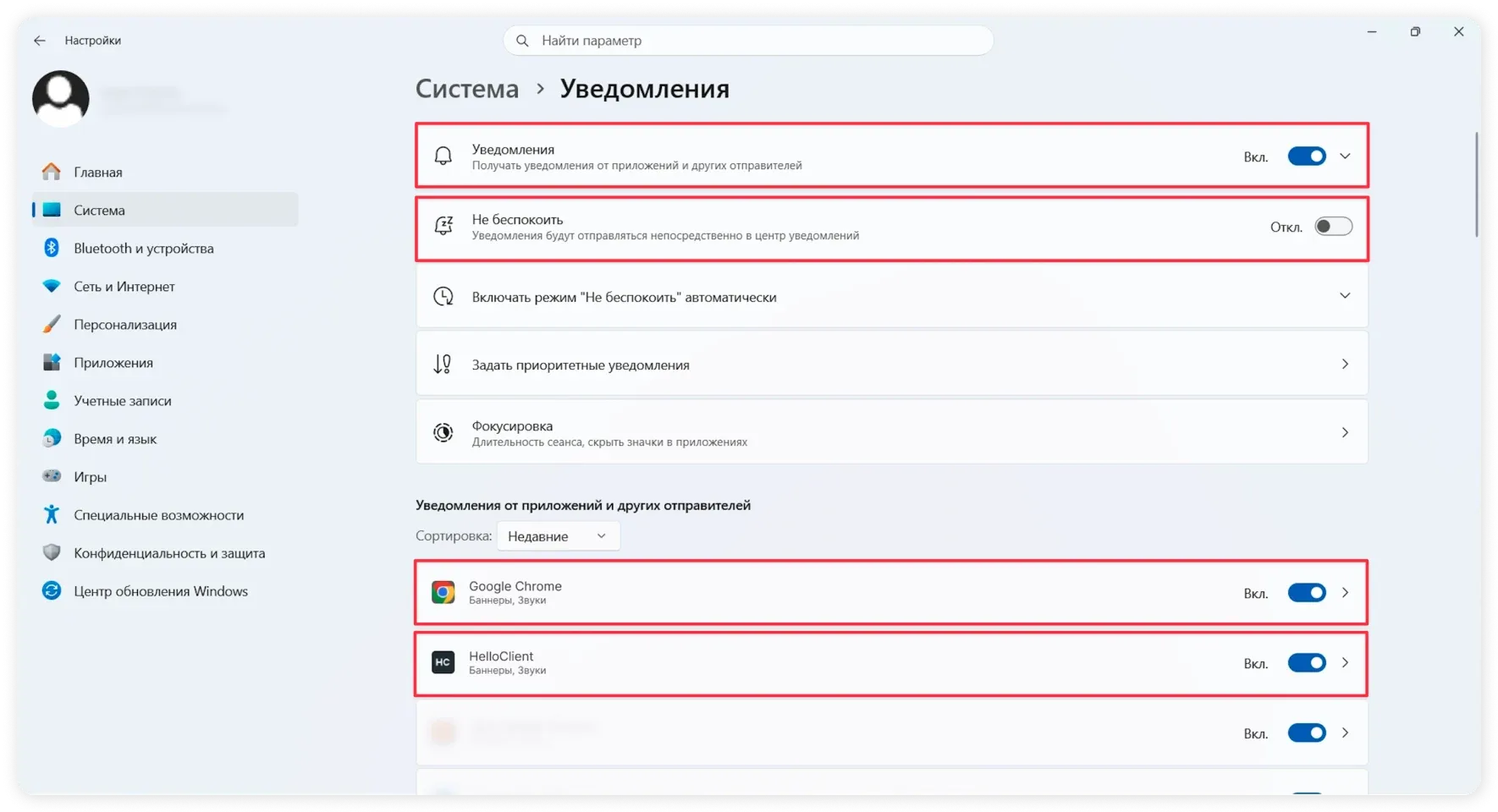
- Перейдите в Уведомления
- Убедитесь, что уведомления в Windows включены
- Убедитесь, что выключен режим Не беспокоить
- Найдите браузер Google Chrome и HelloClient
- Убедитесь, что уведомления включены для браузера и для приложения (если оно установлено на ПК)
Для macOS:
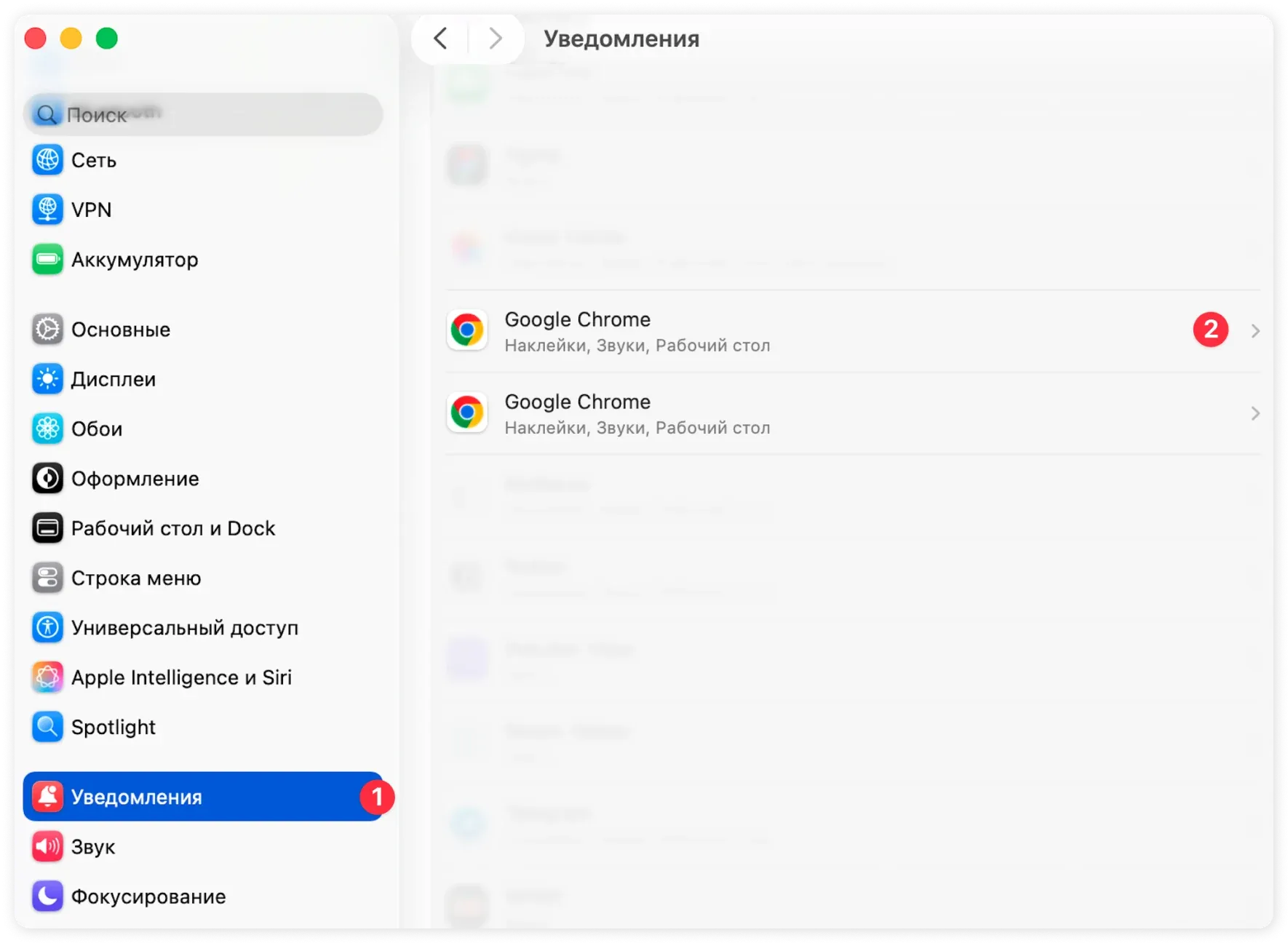
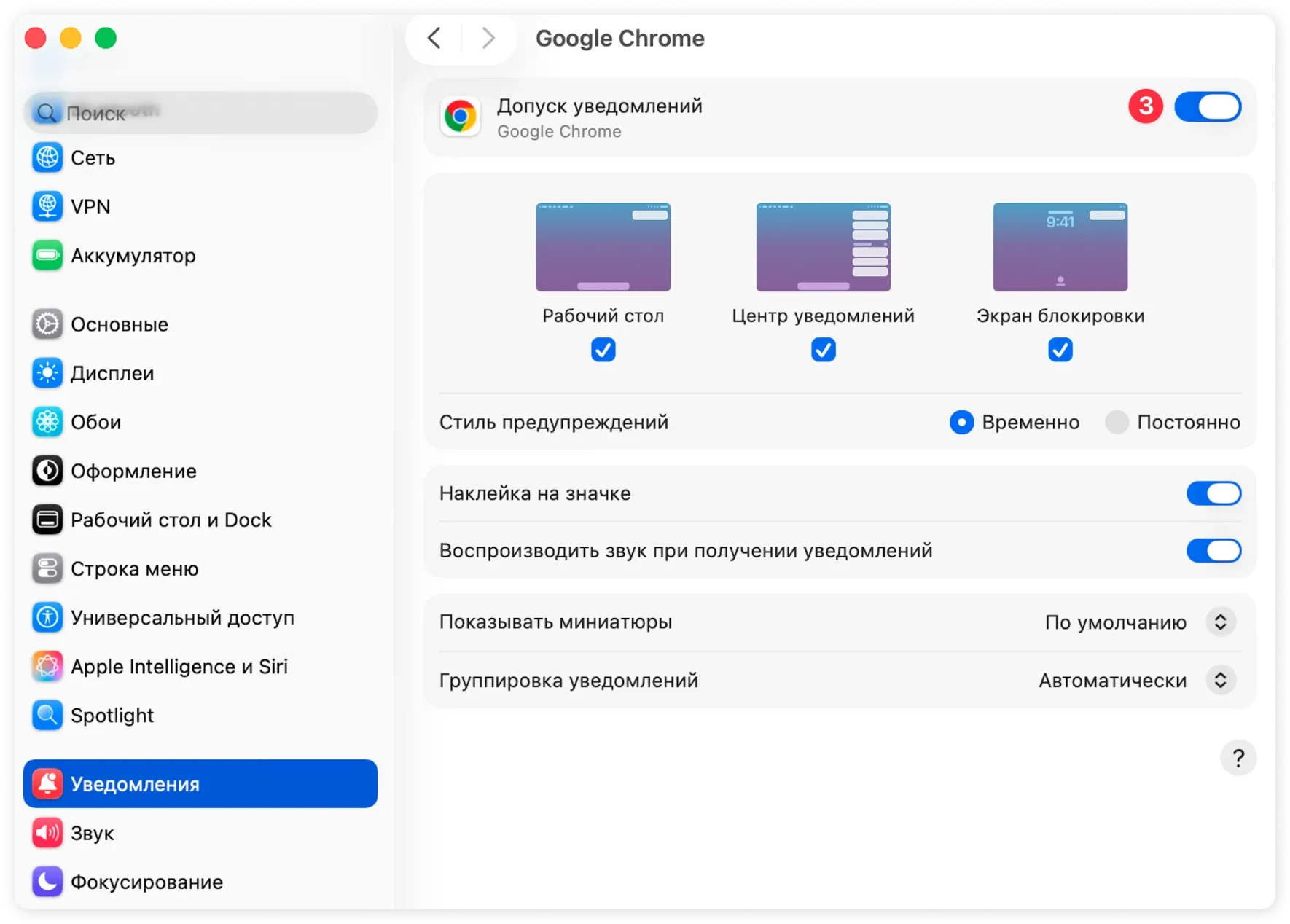
Заголовок раздела «Для macOS:»- Откройте Системные настройки
- Перейдите в раздел Уведомления
- Найдите сайт HelloClient (если приложение установлено на ПК) и Google Chrome
- Убедитесь, что уведомления включены